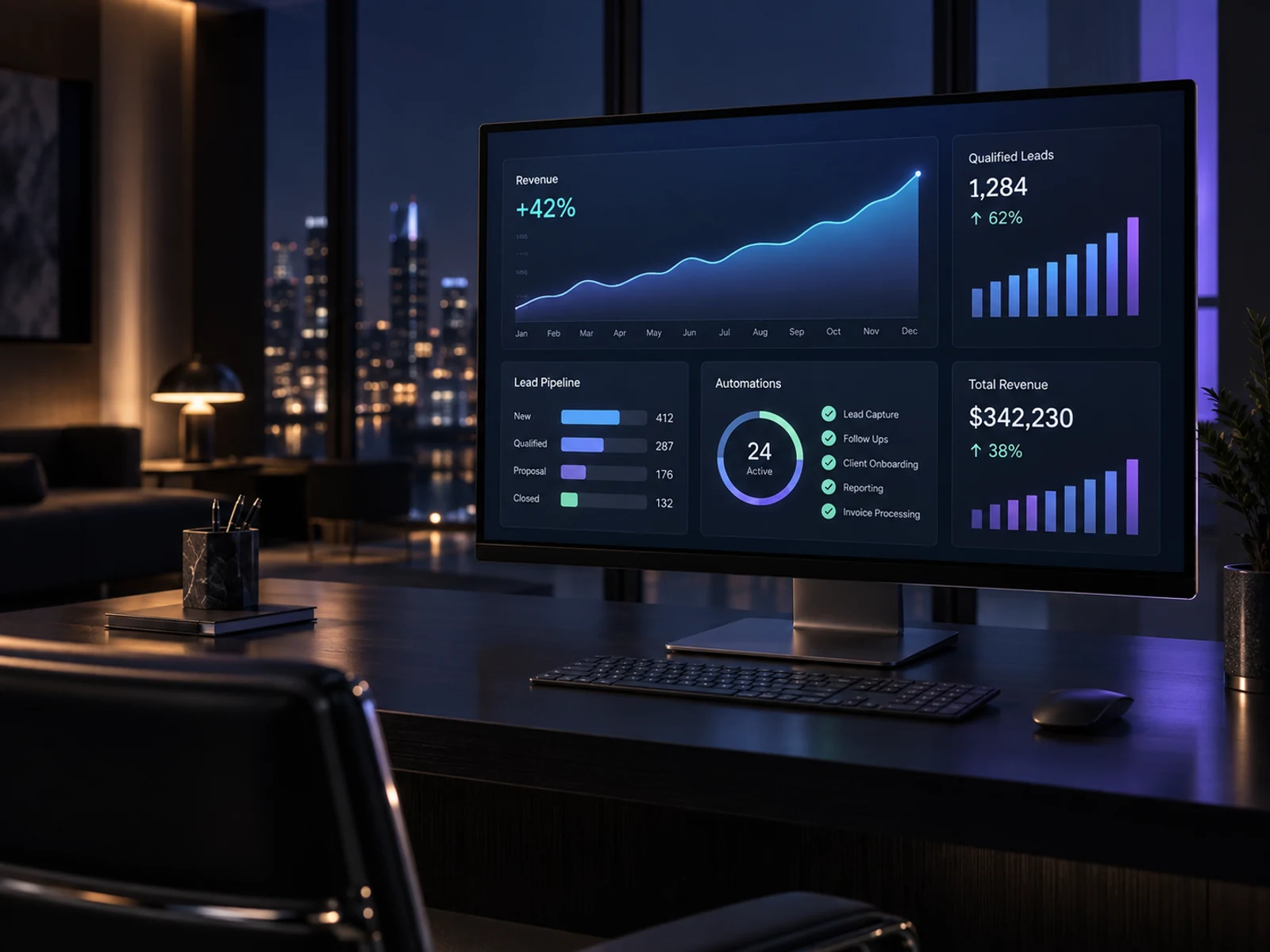
ChatGPT Voice บน Desktop คืออะไร? สั่งงานและคุม AI แบบ Hands-free
คู่มือใช้ ChatGPT Voice บน macOS และ Windows เพื่อเริ่มงาน เช็กความคืบหน้า เปลี่ยนทิศทาง และประสาน Chat, Work หรือ Codex ด้วยเสียง พร้อม use case และข้อควรระวังสำหรับธุรกิจ
Work with just your voice, hands free
ดูโพสต์และวิดีโอต้นฉบับบน X
ChatGPT Voice คือการสนทนาเสียงสดในแอป ChatGPT Desktop ที่ใช้กับ Chat, Work และ Codex ได้ ผู้ใช้สามารถเริ่มงาน เช็กความคืบหน้า เปลี่ยนคำสั่ง หรือประสาน Task อื่นโดยไม่ต้องกลับมาพิมพ์ รองรับการคุยแบบผลัดกันตามธรรมชาติและขัดจังหวะได้ ต่างจาก Voice dictation ที่เพียงแปลงเสียงเป็นข้อความก่อนส่ง ทั้งนี้ Availability ขึ้นกับ Plan, Rollout และ Workspace setting และ macOS สามารถเปิด Screen context ให้ Voice ใช้ Appshot ของหน้าต่างด้านหน้าเป็นบริบทได้
- Voice เป็นบทสนทนาสดที่ใช้เริ่ม คุม และติดตามงาน; Dictation แค่แปลงเสียงเป็น Prompt text
- ใช้ได้ใน ChatGPT Desktop กับ Plus, Pro, Business, Edu และ Enterprise ตาม Rollout/Workspace setting
- คุยกับ Chat, Work หรือ Codex ได้ และสามารถเริ่ม Task แยกสำหรับงานยาวหรือส่ง Follow-up ไปยัง Task เดิม
- บน macOS สามารถเปิด Screen context แล้วขอให้ ChatGPT ดู Appshot ของหน้าต่างด้านหน้า
- Appshot อาจมี Accessible text นอกพื้นที่ที่เห็น จึงต้องปิดหรือหลีกเลี่ยงหน้าต่างที่มีข้อมูลอ่อนไหว
- มี Voice chat ได้เพียงหนึ่ง Session ในแอป Desktop ขณะเดียวกัน

ChatGPT Voice บน Desktop ทำอะไรได้มากกว่า Dictation อย่างไร
ประกาศจากบัญชี ChatGPT สรุปฟีเจอร์นี้ว่าเป็นการทำงานด้วยเสียงแบบ Hands-free บน macOS และ Windows เอกสาร OpenAI อธิบายเพิ่มเติมว่า Voice ทำงานกับ Chat, Work และ Codex ในแอป Desktop เพื่อคุยไอเดีย เริ่มงาน เช็ก Progress หรือเปลี่ยนทิศทางโดยไม่ต้องสลับกลับมาพิมพ์
Voice รองรับ Natural turn-taking ผู้ใช้ขัดจังหวะ ถามต่อ หรือแก้ Course ของงานระหว่างที่ AI ตอบได้ หาก AI เริ่ม Task แล้ว ผู้ใช้ยังพูดเช็กสถานะหรือเพิ่มข้อกำหนดได้จากบทสนทนาเดิม
Voice dictation ต่างออกไป: มันเปลี่ยนเสียงเป็นข้อความใน Composer แล้วให้ผู้ใช้ตรวจและส่ง เหมาะกับ Prompt ครั้งเดียว ส่วน Voice เหมาะกับการสนทนาต่อเนื่องและ Coordination
วิธีเริ่ม Voice chat บน macOS และ Windows
ถ้า Start voice chat ไม่ปรากฏใน Task เดิม ให้ตรวจว่า App และ Codex host เป็นเวอร์ชันล่าสุด รวมถึง Plan, Account, Workspace และ Rollout เอกสารระบุว่ายังเริ่ม Voice chat ใหม่หรือใช้ Dictation ได้ในพื้นที่ที่รองรับ
- เปิด ChatGPT Desktop และเลือก Chat, Work หรือ Codex task ที่ต้องการคุย
- เลือก Start voice chat ใน Task เดิม หรือ Start new voice chat สำหรับงานใหม่
- ครั้งแรกให้สิทธิ์ Microphone และเลือก Voice ที่ต้องการ
- บน macOS ตรวจ Screen context และ Permission ก่อนเปิดใช้
- เริ่มพูด ระบุ Outcome และสิ่งที่ต้องขออนุมัติก่อนดำเนินการ
- เลือก Stop voice chat เมื่อจบ แล้วตรวจ Summary, Files และ Task status
สั่ง Task และประสานงานด้วยเสียง
Voice สามารถเริ่ม Task แยกสำหรับงานที่ใช้เวลานาน ตรวจ Active tasks และส่ง Follow-up instructions แล้วนำ Progress, Blocker และ Result กลับมารายงานในบทสนทนาเสียง ผู้ใช้จึงทำหน้าที่เป็นผู้กำกับแทนการนั่งเฝ้าทุกขั้นตอน
OpenAI Docs ยกตัวอย่างการให้ Voice ตรวจ Launch brief, เริ่ม Codex task เพื่อรัน Test และสรุปสิ่งที่ Block งาน ผู้ใช้ยังขอคุยกับ Task อื่นแล้วกลับมาบทสนทนาเดิมได้เมื่อปลายทางรองรับ Voice และอยู่บน Connected host
- Start — เปิด Task ใหม่พร้อม Objective, Constraints และ Definition of done
- Check — ถามสถานะ สิ่งที่เสร็จ สิ่งที่กำลังทำ และ Blocker
- Steer — เพิ่มข้อมูล เปลี่ยน Priority หรือตัด Scope ที่ไม่จำเป็น
- Review — ขอ Summary พร้อม Evidence ก่อนอนุมัติขั้นต่อไป
- Switch — ย้ายไปคุยกับ Task ที่ต้องตัดสินใจ แล้วกลับมา Task หลัก
Prompt เสียงที่ AI เข้าใจง่าย
- เริ่มด้วย Outcome: วันนี้ต้องการให้ได้ผลลัพธ์อะไร
- บอก Context: ลูกค้า ทีม ไฟล์ หรือระบบที่เกี่ยวข้อง
- กำหนด Constraints: ห้ามส่ง ห้าม Publish หรือห้ามแก้ Production โดยไม่ถาม
- ระบุ Checkpoint: รายงานเมื่อทำ Research จบ ก่อนแก้ไฟล์ หรือก่อน External action
- กำหนด Output: สรุป 5 ข้อ ตาราง Action หรือ Draft พร้อม Link
- จบด้วย Definition of done: อะไรถือว่าเสร็จและต้องตรวจอย่างไร
Use case สำหรับผู้บริหารและหัวหน้าทีม
Voice ช่วยลด Friction ในการสื่อสาร แต่การตัดสินใจยังควรกลับมาที่หลักฐาน ผู้ใช้ควรขอให้ AI แยก Fact, Inference และ Recommendation พร้อม Link ไปยัง File หรือ Result ที่ตรวจสอบได้
- Morning briefing — ถามว่า Task ไหนเสร็จ Blocked หรือต้องตัดสินใจวันนี้
- Decision review — ให้สรุปทางเลือก Trade-off และข้อมูลที่ยังขาด
- Meeting preparation — ตรวจ Brief, Agenda, KPI และคำถามที่ควรถาม
- Post-meeting action — เปลี่ยน Note เป็น Owner, Due date และ Follow-up draft
- Portfolio steering — สลับคุยกับหลาย Task โดยเน้นเฉพาะงานที่ต้องใช้ Judgment
- Idea capture — พูดไอเดียระหว่างเดินทางแล้วให้จัดหมวดและสร้าง Next step
Use case สำหรับ Marketing, Ads และ Sales
Voice ทำให้การถาม Dashboard และตีความผลเร็วขึ้น แต่ต้องเชื่อมข้อมูลที่ถูกต้อง หากเห็นเพียง Ads platform โดยไม่มี CRM/Revenue AI อาจ Optimize ให้คนคลิกหรือกรอก Lead มากขึ้นโดยไม่รู้คุณภาพลูกค้า
- Creative review — อธิบายสิ่งที่ชอบ/ไม่ชอบและขอ Variant โดยคงสิ่งที่ถูกต้อง
- Campaign check — ถาม ROAS, CPA, CPM, CTR และ Lead quality พร้อมสาเหตุที่เป็นไปได้
- Content planning — พูดหัวข้อแล้วให้จัด Hook, Format, CTA และ Distribution plan
- Sales prep — สรุป Account, Pain point, Objection และ Next-best question ก่อน Call
- Call follow-up — ร่าง Email หรือ LINE message จาก Decision และ Action item
- Field work — อัปเดต Lead หรือ Issue ด้วยเสียงเมื่อไม่สะดวกพิมพ์ โดยตรวจ Draft ก่อนส่ง
Use case สำหรับ Developer และทีม Product
Voice ไม่เปลี่ยน Permission ของ Task OpenAI ระบุว่าคำสั่งผ่าน Voice ใช้ขอบเขตสิทธิ์เดียวกับ Chat, Work หรือ Codex task ที่กำลังควบคุม การพูดคำสั่งจึงไม่ได้ข้าม Sandbox หรือ Approval ที่ตั้งไว้
- เริ่ม Task ให้รัน Test, ตรวจ Error และเสนอ Smallest safe fix
- ถาม Progress ระหว่าง Build โดยไม่ขัดจังหวะ Workflow หลัก
- อธิบาย Bug จากพฤติกรรมที่เห็นแล้วให้สร้าง Reproduction steps
- ทบทวน Diff, Risk และ Test coverage ก่อน Merge
- เปลี่ยน Priority เมื่อพบ Constraint ใหม่โดยไม่เริ่ม Conversation ใหม่
- ขอให้ Task สรุปสิ่งที่ต้องการ Approval ก่อนเปลี่ยนระบบภายนอก
Screen context และ Appshot บน macOS
บน macOS ผู้ใช้เปิด Screen context ใน Settings > Voice แล้วพูดให้ ChatGPT ดูสิ่งที่เห็นได้ ระบบจะสร้าง Appshot ของหน้าต่างด้านหน้าและใช้เป็น Context เหมาะกับการขอ Feedback จาก Dashboard, Slide, Design, Error หรือ Document โดยไม่ต้องอธิบายทุกองค์ประกอบด้วยคำพูด
Appshot อาจมีทั้งภาพหน้าต่างและ Accessible text รวมถึงข้อความที่อยู่นอกพื้นที่ Scroll ที่มองเห็น macOS อาจขอ Screen & System Audio Recording และ Accessibility permission องค์กรสามารถปิดความสามารถนี้ได้
- ปิด Email, Password manager, Customer data และหน้าต่างลับก่อนเปิด Screen context
- แชร์เฉพาะหน้าต่างที่จำเป็น ไม่ใช่ Desktop ทั้งหมด
- บอกพื้นที่ที่ต้องดูและผลลัพธ์ที่ต้องการ
- ตรวจว่า AI อ้างอิงหน้าต่างและ State ที่ถูกต้อง
- ปิด Screen context เมื่อจบ Task ที่ต้องใช้ภาพ
Plan, Availability และข้อจำกัด
ควรตรวจหน้า OpenAI Docs ล่าสุดก่อนทำคู่มืออบรมหรือ Rollout ทั้งองค์กร เพราะ Plan และ Rollout เปลี่ยนได้ อย่าสัญญาฟีเจอร์จาก Demo ของบัญชีหนึ่งว่าจะพร้อมในทุก Workspace
- เอกสารปัจจุบันระบุ Voice ใน Desktop app สำหรับ Plus, Pro, Business, Edu และ Enterprise
- Availability ยังขึ้นกับ Rollout และ Workspace setting
- Enterprise/Edu เริ่มด้วยช่วง Early access ก่อนเปิด Default ตามกำหนด
- Voice ใน Existing Codex task อาจยังอยู่ระหว่าง Rollout ในบางบัญชี
- มี Voice chat ได้หนึ่ง Session ใน Desktop app ณ เวลาเดียวกัน
- ถ้าเริ่มไม่ได้ ให้ตรวจ Microphone permission, Voice setting และ Session ในหน้าต่างอื่น
เชื่อม Voice กับ AI Ads & Conversion System
ผู้บริหารสามารถถามผล Ads ด้วยเสียงและขอ Action plan ได้ทันที แต่คำตอบจะดีเท่ากับ Measurement system ที่ป้อนให้ บริการ AI Ads & Conversion System ของ OG Solution เชื่อม Pixel, Server-side events, CRM feedback และ Dashboard เพื่อให้ Voice วิเคราะห์ตั้งแต่ Impression ถึง Qualified lead และ Revenue
ตัวอย่างคือถามว่า ‘Campaign ไหนควร Scale, Hold หรือ Refresh และเพราะอะไร’ จากนั้นให้ AI ร่าง Action แต่หยุดก่อนเปลี่ยน Budget หรือ Publish เพื่อให้คนตรวจหลักฐานและผลกระทบ
ดูบริการ AI Ads & Conversion Systemเปลี่ยนคำสั่งเสียงเป็น Workflow ที่ทำงานทุกวัน
Voice เหมาะกับการสั่งงานและตัดสินใจ ส่วนงานซ้ำควรถูกเปลี่ยนเป็น Skill, Plugin หรือ Schedule ที่มี Input, Trigger, Log, Error handling และ Approval ชัดเจน เช่น สรุป KPI ทุกเช้า เตือน CPA ผิดปกติ หรือสร้าง Follow-up list จาก CRM
OG Solution ช่วยออกแบบ AI Automation ที่เชื่อม Google Workspace, CRM, LINE, Dashboard และระบบธุรกิจ ผู้ใช้จึงพูดคุม Outcome และ Exception ขณะที่งาน Routine เดินตาม Workflow ที่ตรวจสอบได้
ดูบริการ AI Automation สำหรับองค์กรChecklist ก่อนใช้ Voice ในงานจริง
- กำหนด Outcome, Scope และสิ่งที่ต้อง Approval ก่อนพูดเริ่ม Task
- ใช้ Headset หรือพื้นที่เหมาะสมเมื่อมีข้อมูลภายใน
- ตรวจ Microphone และ Screen context permission
- ปิดหน้าต่างที่มี Password, ลูกค้า, การเงิน หรือข้อมูลส่วนบุคคล
- ขอ Summary เป็นข้อความพร้อม Link และ Evidence หลัง Voice session
- แยกคำสั่งคิด/วิเคราะห์ออกจากคำสั่งส่ง/Publish/เปลี่ยน Production
- วัด Time saved, Accuracy, Rework และจำนวนการตัดสินใจที่เร็วขึ้น
คำถามที่พบบ่อย
ChatGPT Voice บน Desktop คืออะไร?
เป็นการสนทนาเสียงสดใน ChatGPT Desktop สำหรับ Chat, Work และ Codex ใช้เริ่มงาน เช็ก Progress ส่ง Follow-up และเปลี่ยนทิศทางโดยไม่ต้องกลับมาพิมพ์
ChatGPT Voice ใช้บน Windows และ macOS ได้ไหม?
ได้ตามประกาศและ OpenAI Docs โดย Availability ขึ้นกับ Plan, Rollout และ Workspace setting ของบัญชี
Voice ต่างจาก Voice dictation อย่างไร?
Voice เป็นบทสนทนาสดและโต้ตอบต่อเนื่อง ส่วน Dictation แปลงเสียงเป็นข้อความ Prompt ก่อนส่ง เหมาะกับคำสั่งครั้งเดียวที่ต้องการตรวจข้อความ
ใช้ Voice สั่ง Codex ทำงานได้ไหม?
ได้เมื่อฟีเจอร์พร้อมในบัญชี Voice สามารถเริ่ม Task, เช็กสถานะ และส่ง Follow-up instruction โดยใช้ Permission เดียวกับ Codex task นั้น
ChatGPT Voice เห็นหน้าจอได้ไหม?
บน macOS สามารถเปิด Screen context ให้สร้าง Appshot ของหน้าต่างด้านหน้าได้ องค์กรอาจปิดฟีเจอร์นี้ และ Appshot อาจมี Accessible text นอก Viewport จึงต้องระวังข้อมูลอ่อนไหว
เปิด Voice chat พร้อมกันหลายหน้าต่างได้ไหม?
ไม่ได้ เอกสาร OpenAI ระบุว่ามี Voice chat ได้หนึ่ง Session ใน ChatGPT Desktop app ณ เวลาเดียวกัน
ChatGPT Voice ใช้ได้กับแพ็กเกจอะไร?
เอกสารปัจจุบันระบุ Plus, Pro, Business, Edu และ Enterprise โดยยังขึ้นกับ Rollout และ Workspace setting ควรตรวจหน้า Docs ล่าสุดก่อน Rollout
ใช้ Voice วิเคราะห์ Ads ได้อย่างไร?
เชื่อม Dashboard กับ Conversion และ CRM data แล้วถามผล สาเหตุ และ Next action ด้วยเสียง ควรให้ AI ร่าง Action แต่เก็บ Human approval ก่อนเปลี่ยน Budget หรือ Publish
แหล่งอ้างอิง
- [1] ChatGPT Voice — Talk through ideas and coordinate tasks — OpenAI · ChatGPT Learn · เข้าถึง 2026-09-27
- [2] ChatGPT Voice on macOS and Windows announcement — ChatGPT on X · เข้าถึง 2026-09-27